vTiger CRM 설정하기 #8 vTiger CRM HTTP Session Timeout 시간 늘리기

운영하다 보면, HTTP Session Timeout이 짧아 자주 로그인해야 하는 경우가 발생합니다. 이럴 경우 HTTP Session Timeout 설정값을 변경하면 됩니다. 변경해야 할 파일은 아래와 같습니다. /etc/php5/apache2/php.ini /var/www/vtigercrm/include/Webservices/SessionManager.php 우선적으로 php.ini 수정사항을 봅시다.  session.gc_maxlifetime = 43200 43200은 12시간입니다. SessionManager.php 수정사항은 다음과 같습니다. $maxWebServiceSessionIdleTime = 43200 이렇게 하면 로그인 시간이 증가됨을 확인할 수 있습니다.  오늘은 여기까지~~

vTiger CRM 설정하기 #7 목록보기에서 이전페이지 버튼이 비활성화되는 버그 수정하기

이미지
6.5.0에는 목록 페이지를 이동하는 버튼에서 이전 버튼이 비활성화되는 버그가 있습니다. 위 그림처럼 이전페이지 버튼이 지속적으로 비활성화되어 있는 버그입니다. 파일을 아래와 같이 수정하면 해결 됩니다.  수정할 파일 : /var/www/vtigercrm/modules/Vtiger/models/Paging.php 원본 내용 function calculatePageRange($recordList) { $rangeInfo = array(); $recordCount = count($recordList); $pageLimit = $this->getPageLimit(); if( $recordCount > 0) { //specifies what sequencce number of last record in prev page $prevPageLastRecordSequence = (($this->getCurrentPage()-1)*$pageLimit); $rangeInfo['start'] = $prevPageLastRecordSequence+1; if($rangeInfo['start'] == 1){ $this->set('prevPageExists', false); } 수정 내용 function calculatePageRange($recordList) { $rangeInfo = array(); $recordCount = count($recordList); $pageLimit = $this->getPageLimit(); if( $recordCount > 0) { //specifies what sequencce number of last record in prev page $prevPageLastRecordSequence = (($...

vTiger CRM 설정하기 #6 Report 모듈에서 날짜 출력이 안되는 버그 수정하기

한참동안 저를 골머리 아프게 했던 버그입니다. 버그의 내용은 분명히 날짜를 입력하였지만, 레포트 사용 시 날짜가 출력이 안되는 문제였습니다. 이렇게도 해보고, 저렇게도 해보았지만 안되다가 아래 코드 수정으로 해결되었습니다. Reports 모듈 디렉토리로 이동 (아래는 vtigercrm이 /var/www/vtigercrm 디렉토리에 설치되었다고 가정합니다.) cd /var/www/vtigercrm/modules/Reports 원본 파일 백업하기 sudo cp ReportRun.php ReportRun.php.backup 원본 파일 수정하기 sudo vi ReportRun.php 386 line 수정하기  원본 function getColumnSQL($selectedfields) {                 global $adb; 수정 function getColumnSQL($selectedfields) {                 global $adb, $current_user; 453 line 수정하기 원본 $columnSQL = "vtiger_crmentity." . $selectedfields[1] . " AS '" . decode_html($header_label) . "'";                 } else {                       $userformat=str_replace(array("dd-mm-yyyy","mm-dd-yyyy","yyyy-mm-dd"),array("%d-%m-%Y","%m-%d-%Y","%Y-%m...

vTiger CRM 설정하기 #5 파일 업로드 사이즈 늘리기

오늘은 파일 업로드 사이즈를 늘릴 수 있는 방법입니다. 기본값은 5M로 되어 있습니다. 이 기본값을 300M (정확히는 287M) 로 늘릴 예정입니다. 수정해야 할 파일은 3개입니다. /var/www/vtigercrm/config.inc.php /var/www/vtigercrm/config.template.php /etc/php5/apache2/php.ini 우선 /var/www/vtigercrm으로 디렉토리를 옮긴 다음 아래 명령어를 실행합니다.  pusanbear@crm:/var/www/vtigercrm$ sudo vi config.inc.php 아래 부분을 찾아서 아래와 같이 수정합니다. $upload_maxsize = 300000000; //5242880 -> 300000000 아래 명령어를 실행합니다.  pusanbear@crm:/var/www/vtigercrm$ sudo vi config.template.php 아래 부분을 찾아서 아래와 같이 수정합니다. $upload_maxsize = 300000000; 아파치 디렉토리인 /etc/php5/apache2로 이동한 다음 아래 명령어를 실행합니다. pusanbear@crm:/etc/php5/apache2$ sudo vi php.ini 아래 부분을 찾아서 아래와 같이 수정합니다. upload_max_filesize = 300M post_max_size = 300M 오늘은 여기까지~~

vTiger CRM 설정하기 #4 vTigerCRM 백업/복원하기

백업은 두말하면 잔소리입니다. 정말 중요합니다. 한순간 CRM의 모든 자료들이 저세상으로 날라갈 수 있습니다. 백업은 다음과 같이 진행합니다. 아래 방법이 그나마 쉬운 방법입니다. 1. DB 백업하기 2. vTiger CRM 전체 폴더 백업하기 ----------------------------------------- DB 백업/복구부터 봅시다. mysql인 경우 DB Backup은 mysqldump 명령어를 사용합니다. 관련된 추가 정보는 구글링하면 될텐데, 전 이미 구글링하였으니 관련하여 링크 등록해 놓습니다. http://bizadmin.tistory.com/entry/MySQL-%EB%B0%B1%EC%97%85-%EB%B0%8F-%EB%B3%B5%EA%B5%AC%ED%95%98%EA%B8%B0 http://www.zdnet.co.kr/news/news_view.asp?artice_id=00000039129480 간단하게 설명하면, 백업에는 4가지 방법이 있다고 하네요. 그 중에서 저희가 사용하는 방법은 mysqldump를 사용하는 방법입니다. sudo mysqldump -uroot -pabcd --all-databases > crm_dump.sql mysql ID와 Password는 붙여서 입력해 주시면 됩니다. 복원은 다음 명령으로 간단하게 복구됩니다. sudo mysql -uroot -p < crm_dump.sql 이제는 전체 vTiger CRM 전체 폴더를 백업/복원하겠습니다. 우선 vTiger CRM 설치폴더는 대부분 /var/www 일겁니다. 전체 폴더를 tar로 묶습니다. pusanbear@TESTCRM-pusanbear:/var/www$ pwd /var/www pusanbear@TESTCRM-pusanbear:/var/www$ sudo tar -zcvf vtigercrm_backup.tar.gz vtigercrm tar로 묶은 파일을 ftp나 다른 걸 이용...

vTiger CRM 설정하기 #3 Workflows에서 메일 발송 설정하기

이미지
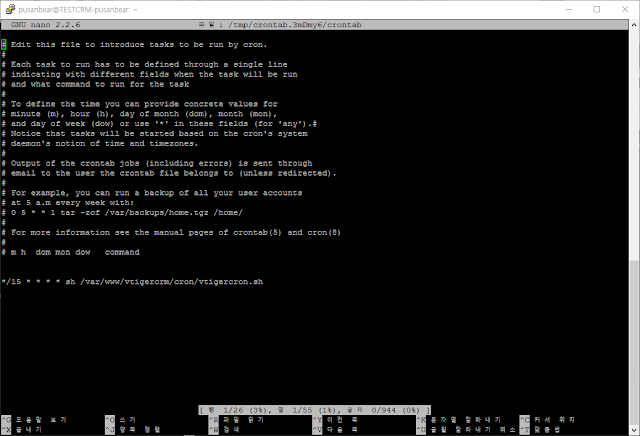
CRM과 같은 업무용 솔루션을 사용할 때 가장 중요한 것은 이벤트를 적절히 알려주는 것입니다. 이벤트가 발생할 때마다 그 이벤트에 관련된 사람들이 알람을 받게 되고, 그 알람에 따라 자동적으로 적절한 업무를 진행하는 것이 상당히 중요하기 때문입니다. 이런 방식을 지원해 주는 설정이 Workflows 입니다. 특정 이벤트에 따라 자동적으로 메일을 발송하거나 관련 업무를 자동적으로 처리해 주는 도구입니다. 가장 많이 사용하는 것이 메일이니, 특정 이벤트가 발생할 때 관련 사람들에게 메일을 발송하는 동작을 확인해 봅시다. ------------------- 전 삽질을 했습니다만, 삽질은 저만으로도 충분하겠지요? ㅎ cron 설정 전 Ubuntu에 설치하였으니 Ubuntu 기준으로 설명하겠습니다. vTigerCRM은 OS에서 제공하는 cron(자동실행 도구)을 활용합니다. 따라서 반드시 cron을 미리 설정하셔야 합니다. Ubuntu에 로그인 합니다. cron 작업이 등록되어 있는지 확인합니다. crontab -l no crontab for ****** 로그인한 계정에 등록된 cron 작업이 없다는 군요. 이제 cron 작업을 등록합니다. crontab -e 이렇게 하면, 제일 처음 사용할 에디터를 물어보게 되는데 자신이 자주 사용하는 편집기를 선택하면 됩니다. 전, 2번을 선택하였습니다. 아래 화면과 같이 설정하고, Ctrl + o로 저장한 뒤, Ctrl + x로 빠져 나오시면 됩니다. 입력값은 다음과 같습니다.  */15 * * * * sh /var/www/vtigercrm/cron/vtigercron.sh 이 의미는 매 15분마다 /var/www/vtigercrm/cron/vtigercron.sh 파일을 실행하라는 의미입니다.  cron 서비스를 재시작합니다.  sudo service cron restart cron이 매 ...

vTiger CRM 설정하기 #2 역할(Role) 설정하기

이미지
CRM에 사용자를 추가하기 위해서는 Role을 미리 설정해 놓아야 합니다. 역할이죠. 일단 Role을 설정하기 위해, Settings 메뉴로 갑니다.  아래 그림에서 CRM Settings를 선택합니다. 아래와 같이 "User & Access Control" 메뉴에서 Roles를 선택합니다. Roles를 선택하면 조직도 Tree 메뉴가 나오게 됩니다. Tree의 최상단은 Organization, 그 밑으로 CEO가 있습니다. 그 밑에 여러 조직의 역할을 추가하면 됩니다.  그럼, CEO 밑에 사업부문을 추가해 보겠습니다. CEO 버튼에 마우스를 올리면, 추가 버튼과 삭제 버튼이 오른쪽으로 나타나게 됩니다. 여기서 + 버튼을 클릭하면 새로운 역할을 추가할 수 있습니다. + 버튼을 클릭합니다. 각 항목에 적절한 값을 입력합니다.  Can Assign Records To : 아직까지는 명확하게 어떤 의미인지는 모르겠습니다. 아마 레코드를 할당할 수 있는 사람을 선택하는 것으로 추정됩니다.  Privileges : 역할자의 권한을 선택합니다. 권한은 Profiles에서 미리 정의할 수 있습니다.  Assign privilleges directly to Role : 권한을 아래 화면에서 바로 설정합니다.  Assign privileges from existing profiles : 미리 정의된 Profiles에서 권한을 가져 옵니다.  vTigerCRM에서 제공하는 모듈에 대하여 읽기, 생성/수정, 삭제 권한을 줄 수 있습니다. Field and Tool Privileges 에서는 각 모듈의 필드 별로도 보여주지 않을지, 보여줄지, 수정할 수 있게 할지를 설정할 수 있습니다.  아주 미세하게까지 설정이 가능하군요. 오늘은 여기까지~~ ...